
Emusta
コンシューマーゲーム機やパーソナルコンピュータ(PC)のエミュレータ(Emulator)を紹介したり、パソコンのフリーゲームを紹介します

MSXエミュレータを紹介したいと思う…
で note をのままコピーして貼り付けてしまった…… 削除されれば消えることもなるので、
書き直した
次はPC98の書き直しを始める予定
一旦、非公開にする!!
PR
MSX用のフリーゲームで遊ぶ
MSXフリーゲーム
MSX RESOURCE CENTERMSX-INDIANA SHONES AND THE HIDDEN TRESURE IN CAVE
MSX-インディアナ・シャオンズと洞窟の秘宝
洞窟内でコウモリを退治しながら、洞窟の奥にある宝物を目指すゲーム
MSX-INDIANA SHONES AND THE HIDDEN TRESURE IN CAVE(Github) から
日本語訳に変換して、「ディスクイメージは次の場所からダウンロードできます。」の下にあるリンク先をクリックすれば、ダウンロードされますMSX-INDIANA SHONES AND THE HIDDEN TRESURE IN CAVE(Github) から
KOONIES
横型アクションゲームですが、1面は敵が出ない…
MinQ:ExtrA
MinQ:ExtrA - 戦闘画面 -
MinQ:ExtrA - フィールド画面 -
2024年リリースのMSX2用新作ゲームで、ならず者の主人公がモンスターや冒険者を倒しながらお宝を求めて魔王の城を目指す90年代初頭スタイルのJRPGです。このウェブサイトでは日本語版のスクリーンショットを掲載していますが、このゲームは日本語の他に英語・スペイン語にも対応しています。
MinQ:ExtrAは,ならず者の主人公がモンスターや冒険者を倒しながらお宝を求めて魔王の城を目指す90年代初頭スタイルのnukegaradhp.net
MSX2版、アクション・ロールプレイング・ゲーム ”シンギュラーストーン(Singular stone)”に、 ダウンロード無償提供版登場!(フロッピーイメージディスク)
IMANOK MSX SITE imanok.msxblue.com
グラディウス3のパロディと言っていいぐらいに…作り込まれている
上にあるゲーム集は、このサイトで見つけました
ネットで見つけたMSX向けフリーゲームまとめ - Gigamix Online
見つけ次第まとめています。2024年の今なお増え続ける、1983年生まれのレトロPC・MSX向けゲームソフト…だいたいダウgigamix.hatenablog.com所持しているジョイパッドで遊んでみたい
Genesis mini コントローラー
Genesis mini コントローラーを使って遊んでみた
【2ボタン ジョイスティック】を選択
【A】【B】方向キー は、黄色表示 されます
Bボタンが【Aボタン】表示
Aボタンが【Yボタン】表示
となる
「MSX用フリーソフトウェアでゲームを楽しむ」のも良い考えだと思います
今もハードオフや駿河屋でも本体やゲームソフトが中古で販売されていますし、ヤフオクでも欲しいゲームを探すこともできます
blueMSX をダウンロード
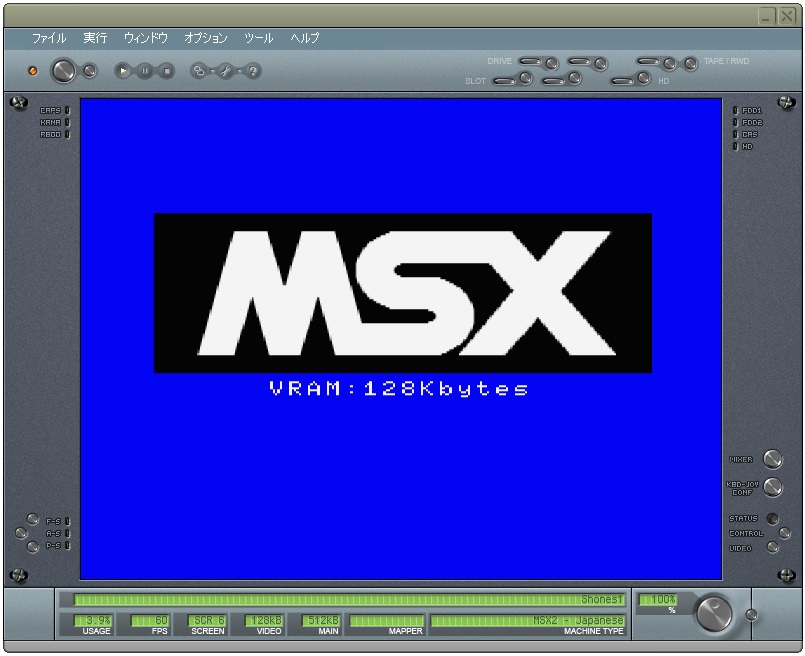
blueMSXの機能詳細はこちらからご覧ください
ソースコード(2条項BSDライセンス)を含めて無料で入手可能です
blueMSXにもMSX用のC-BIOSが、搭載されています
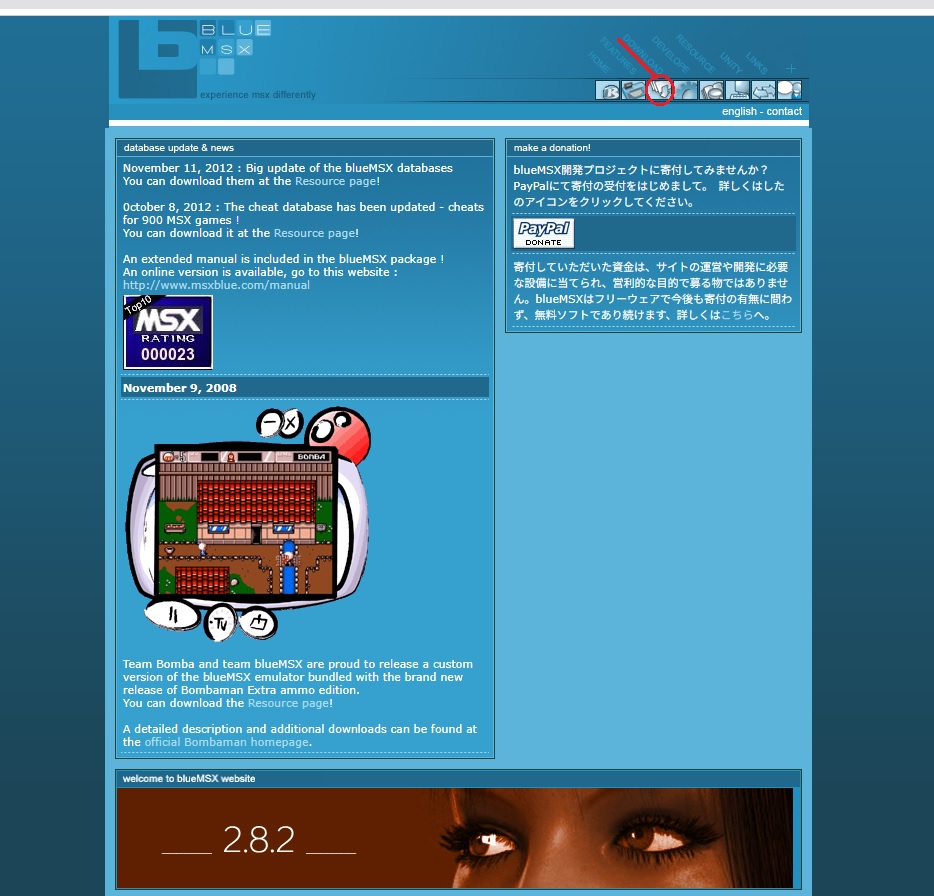
● blueMSX 2.8.2 フルバージョン『チェックを入れる』
blueMSX 2.8.2 簡易バージョン
【ダウンロード】をクリック
ダウンロードが開始されます
『blueMSX』をインストール
ダウンロードしたファイル(EXE)ダウンロードしたファイルのほとんどが、
『ダウンロード』フォルダにあると思います。
『blueMSXv282fullJP』をクリックしましょう
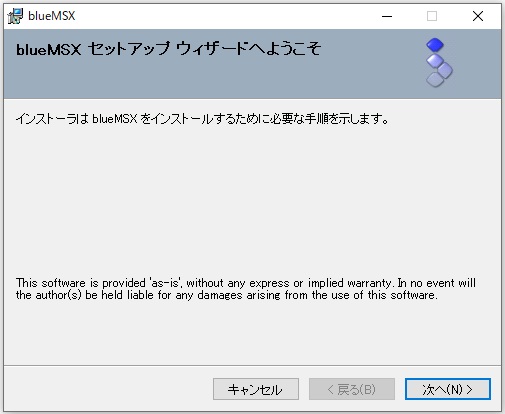
「blueMSX セットアップ ウィザードへようこそ」が表示されますので、
【次へ(N)】をクリックします
自分しか遊ばないなら「このユーザーのみ(M)」に◎チェックを入れる
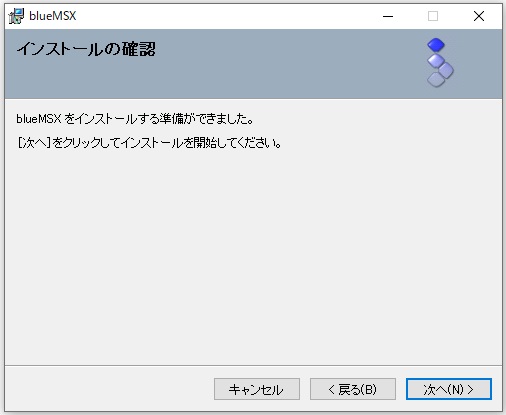
【次へ(N)】をクリックします
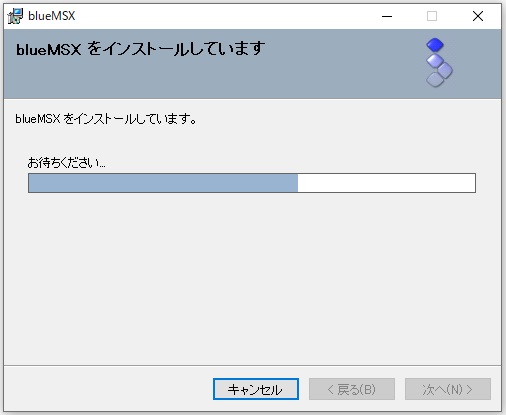
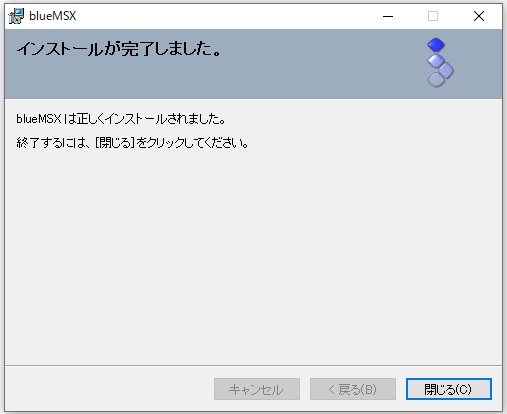
すごい簡単にblueMSXインストールができました
blueMSX の起動と設定
デスクトップ画面に『blueMSX』アイコンをクリックする
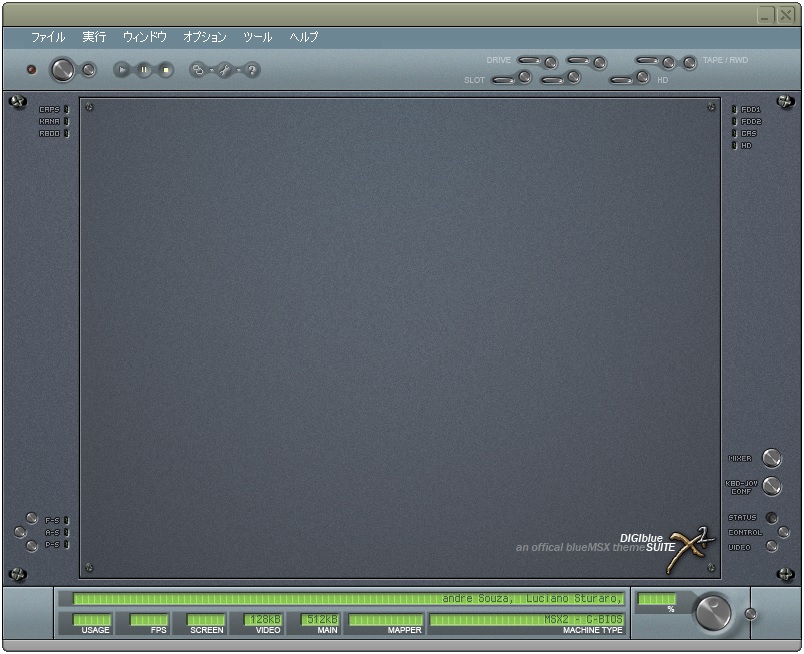
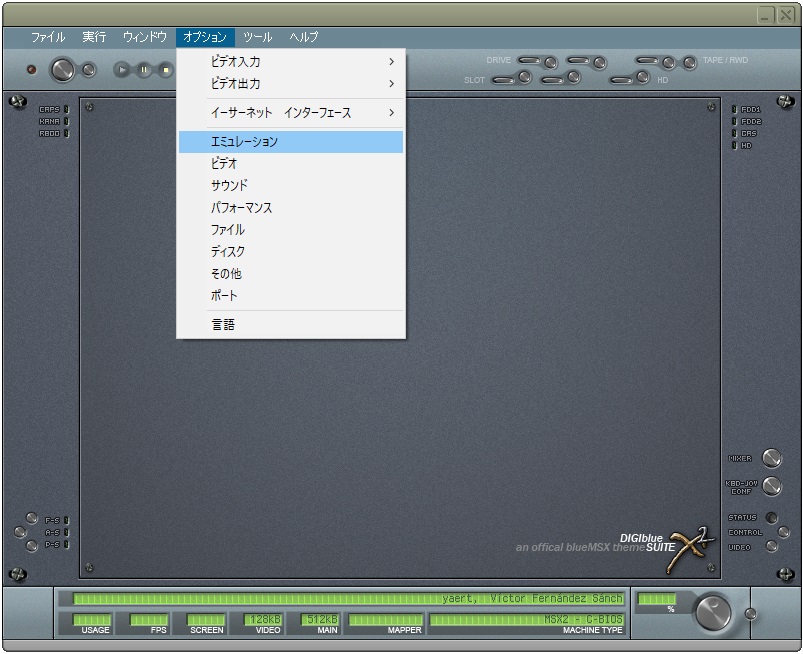 【オプション】⇒【エミュレーション】
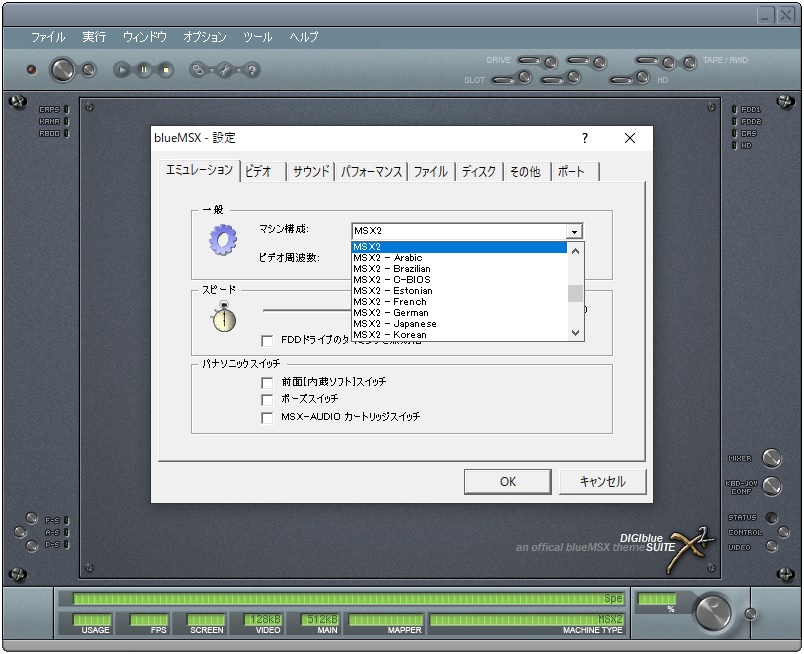
【MSX - Japanese】を選びます
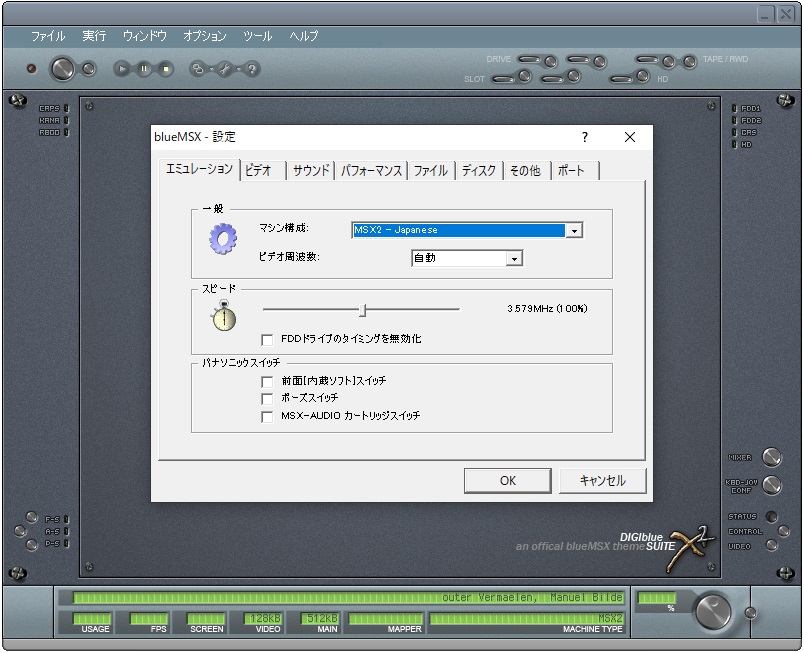
選んだら【OK】をクリックします

上左側オレンジで囲ったのスィッチ部分(ボタン)を押します
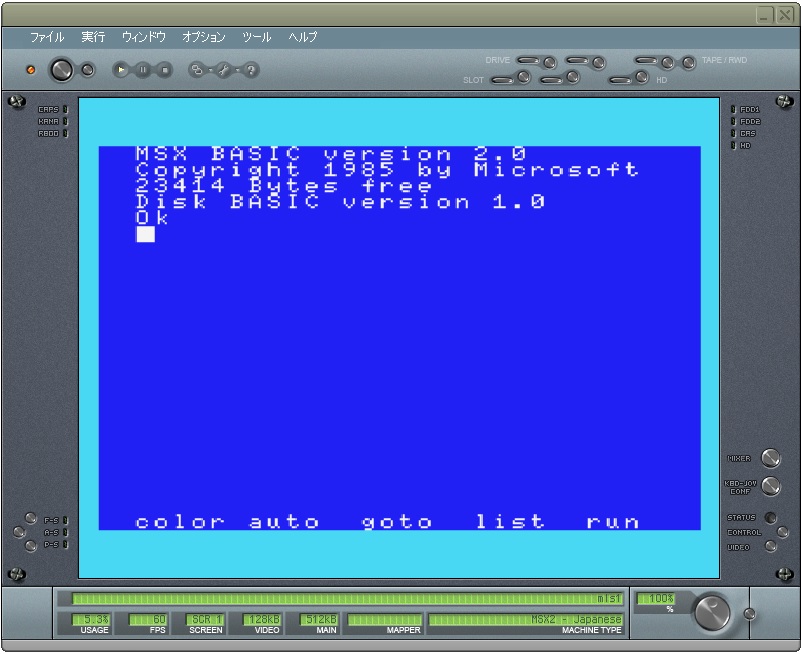
MSXロゴとBasic言語が起動しました
フロッピーディスクとカセットの扱い方(イメージファイル)
青色で囲った部分【DRIVE】がフロッピーディスクイメージ
その下が【SLOT】がカートリッジ
ボタンを押すとこんな感じに画像どおりに表示されます
【ファイル】から操作できます
使い方は各自で使いやすい方法で試してみて下さい
Deltaの設定は、Controllers設定【Touch Screen】かBluetooth接続が表示される
(ゲームパッドの名前が表示)
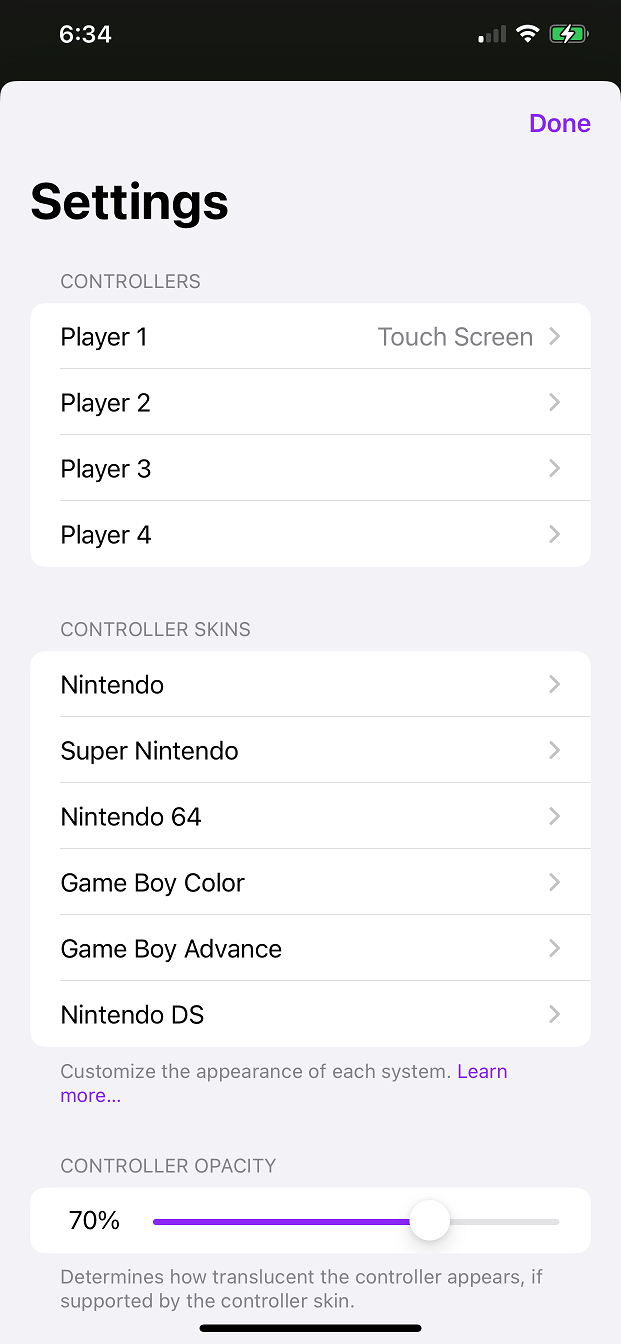
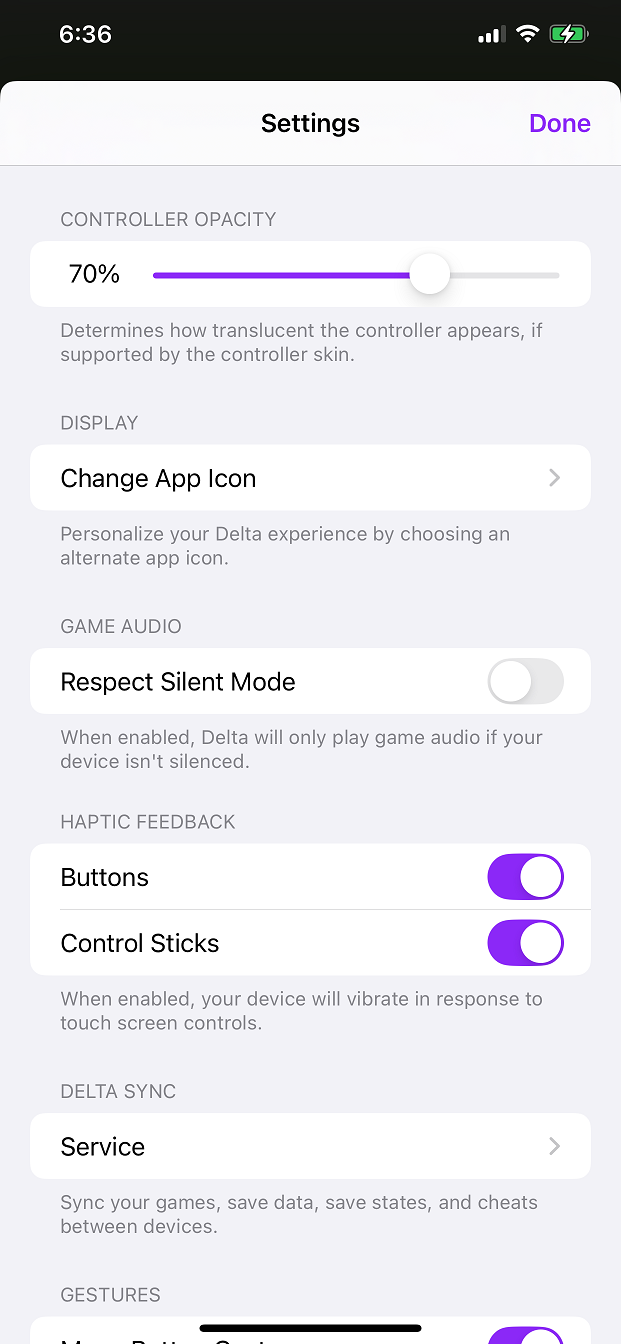
Controller Skins を設定できる
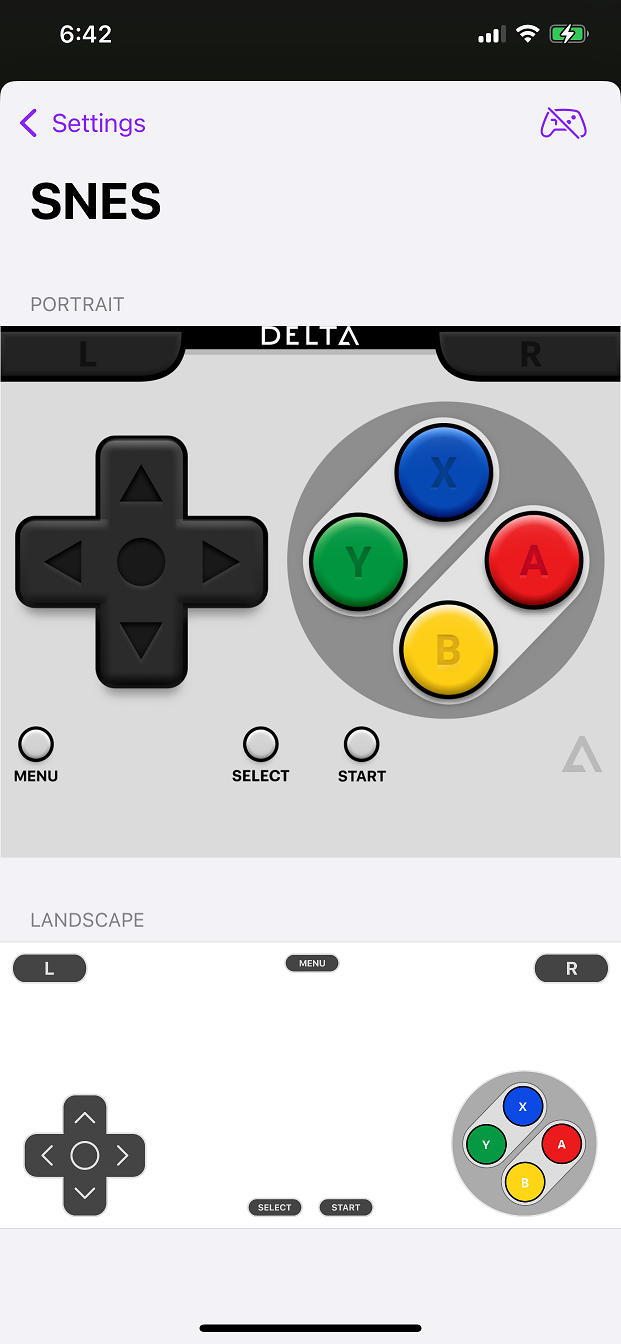
ファミコン(Nintendo)・スーパーファミコン(Super Nintendo)・Nintendo 64・
Game Boy Color・Game Boy Advance・Nintendo DS の コントローラー画像を
選ぶことができます
DISPLAY App Icon を変えることができる
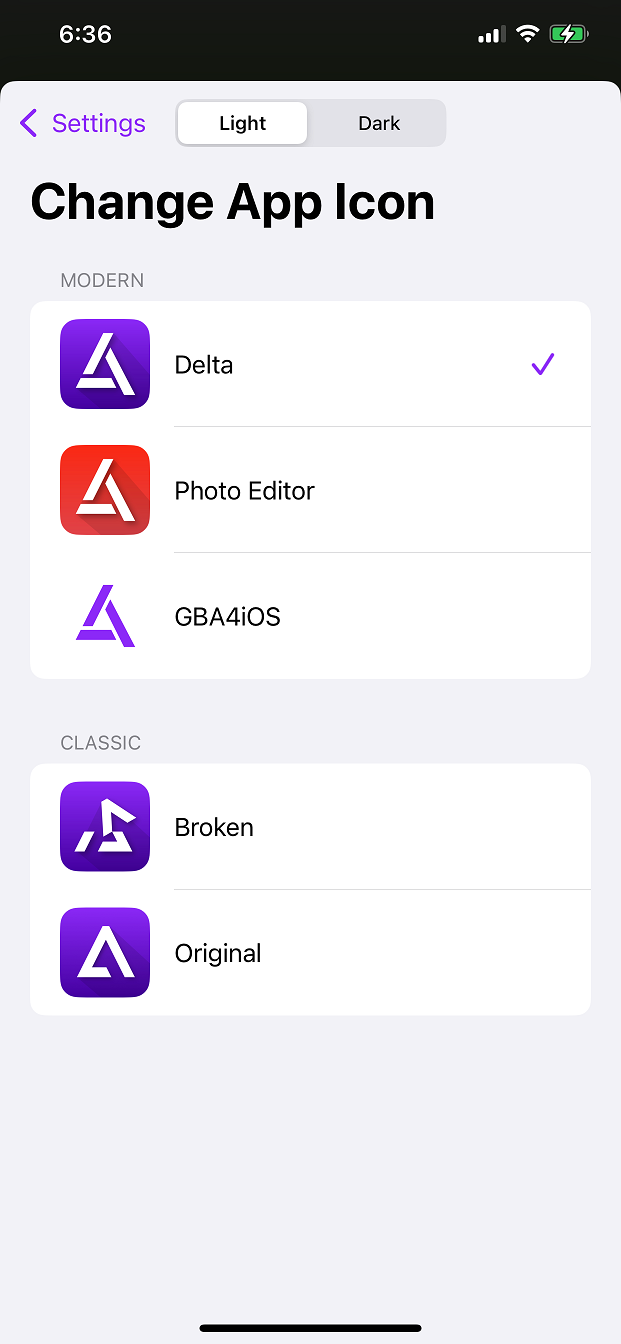
詳細に設定する項目はなく、この3つぐらいとNintendo DS BIOSの設定ぐらいしかない
(ゲームパッドの名前が表示)
Controller Skins を設定できる
ファミコン(Nintendo)・スーパーファミコン(Super Nintendo)・Nintendo 64・
Game Boy Color・Game Boy Advance・Nintendo DS の コントローラー画像を
選ぶことができます
DISPLAY App Icon を変えることができる
詳細に設定する項目はなく、この3つぐらいとNintendo DS BIOSの設定ぐらいしかない
Delta にある melonDS(Nintendo DS)を設定する
bios7.bin \ bios9.bin を設定する必要があります
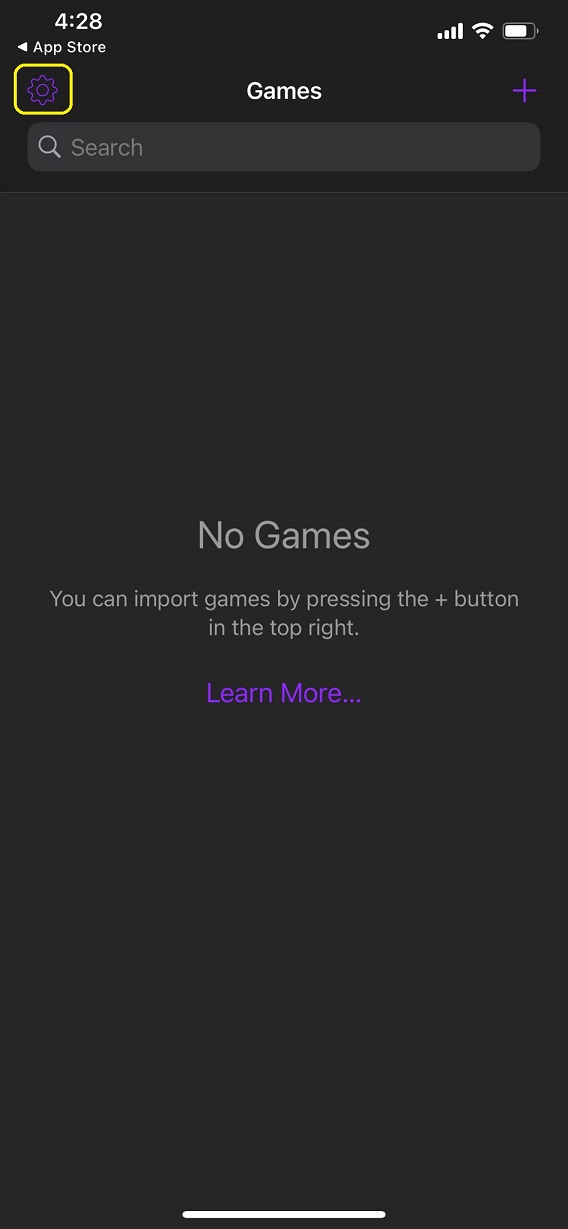
黄色で囲った左上の歯車をタップします
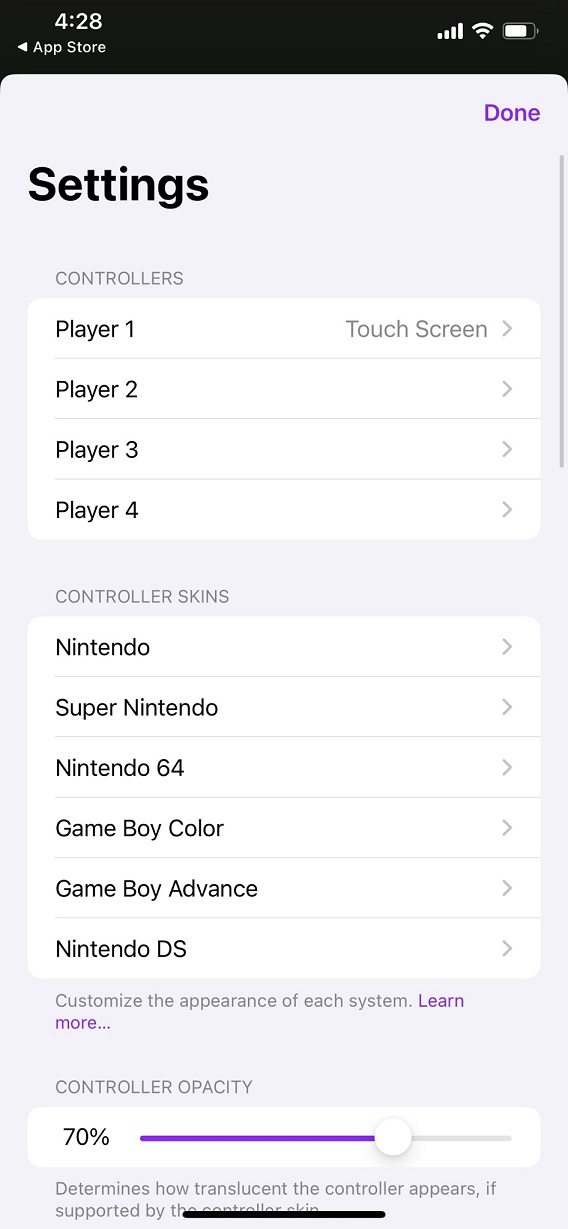
Settings(セッティング)の一覧から
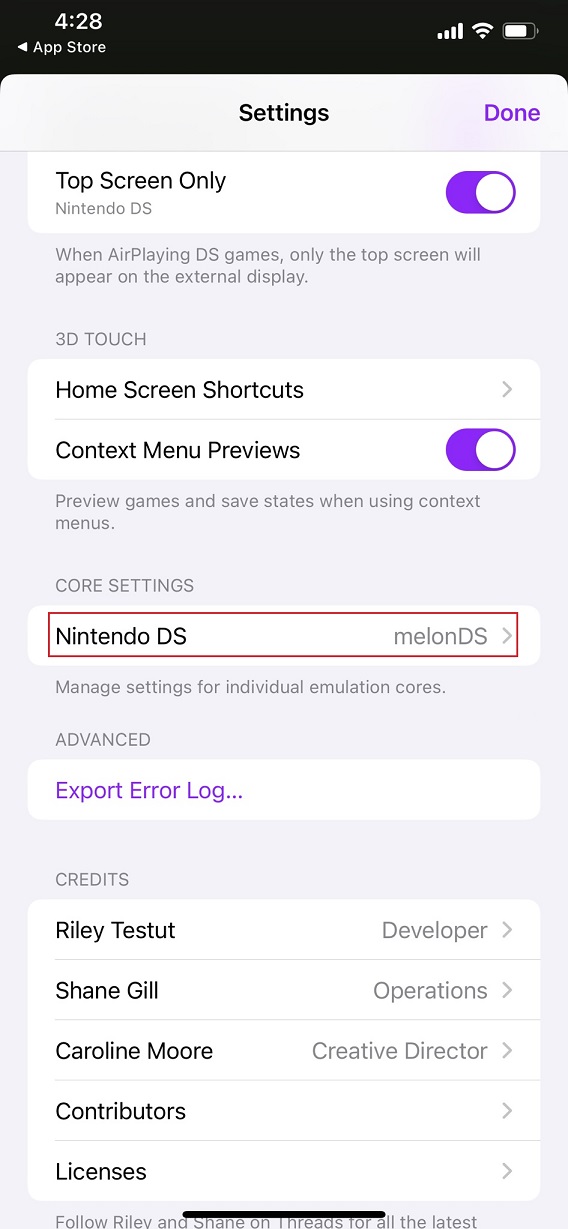
Nintendo DS 【melonDS】をタップします
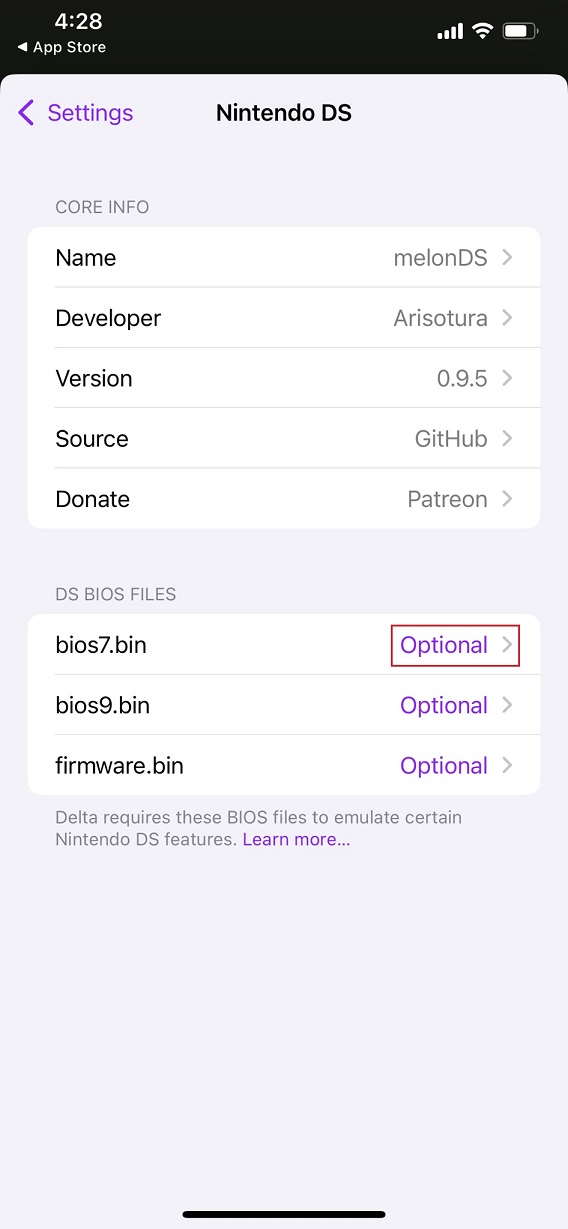
bios7.bin Optional > をタップします
(bios9.bin も同様に設定を行います)
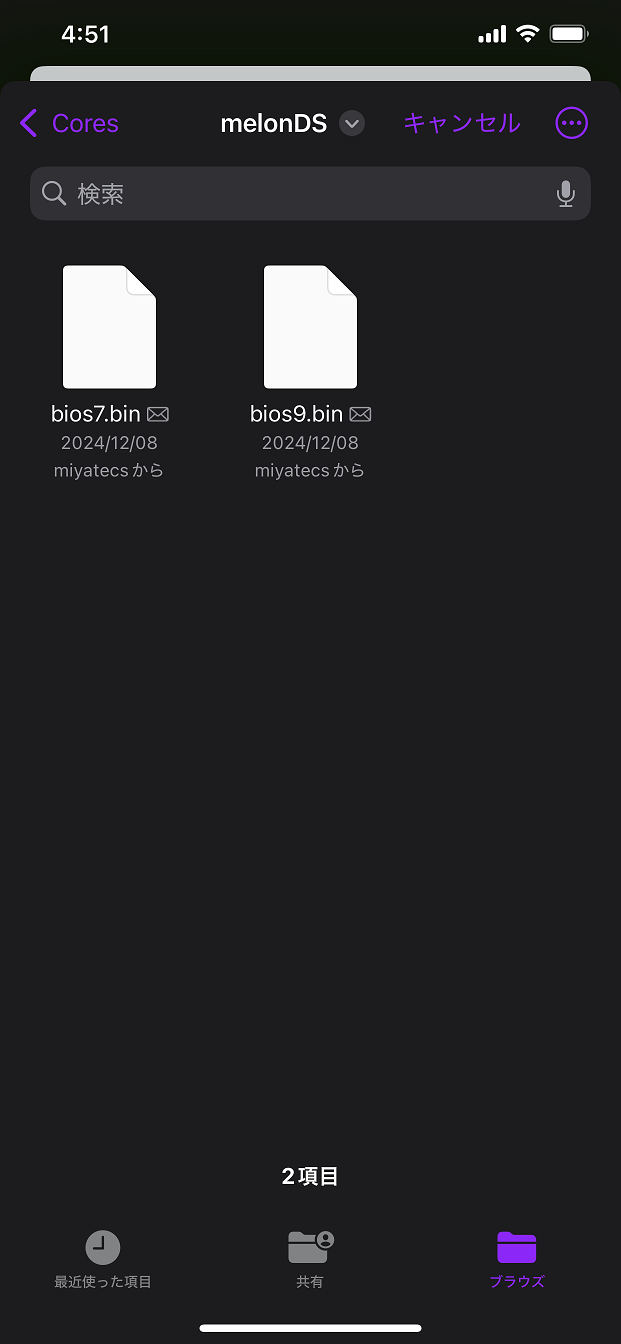
bios7.bin ファイルをタップします
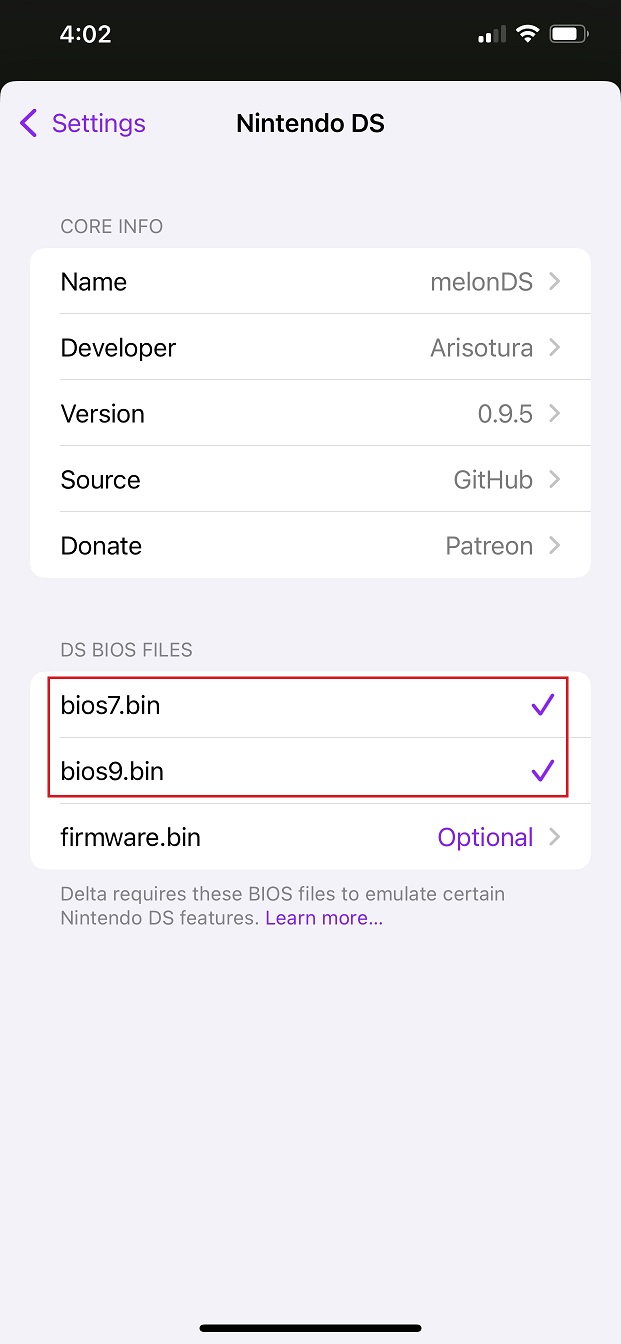
bios7.bin・bios9.bin の設定すると、✓チェックが入ります
これでBIOSの設定が完了しました
firmware.bin(ファームウェア)は Nintendo DS(Lite)実機から吸い出すことはできませんが、Nintendo DSi 実機から吸い出すことはできます
リンク張っときます
melondsをプレイするために、bios等を入手してみよう!
Delta でNintendo DS のエミュレータを動かそう
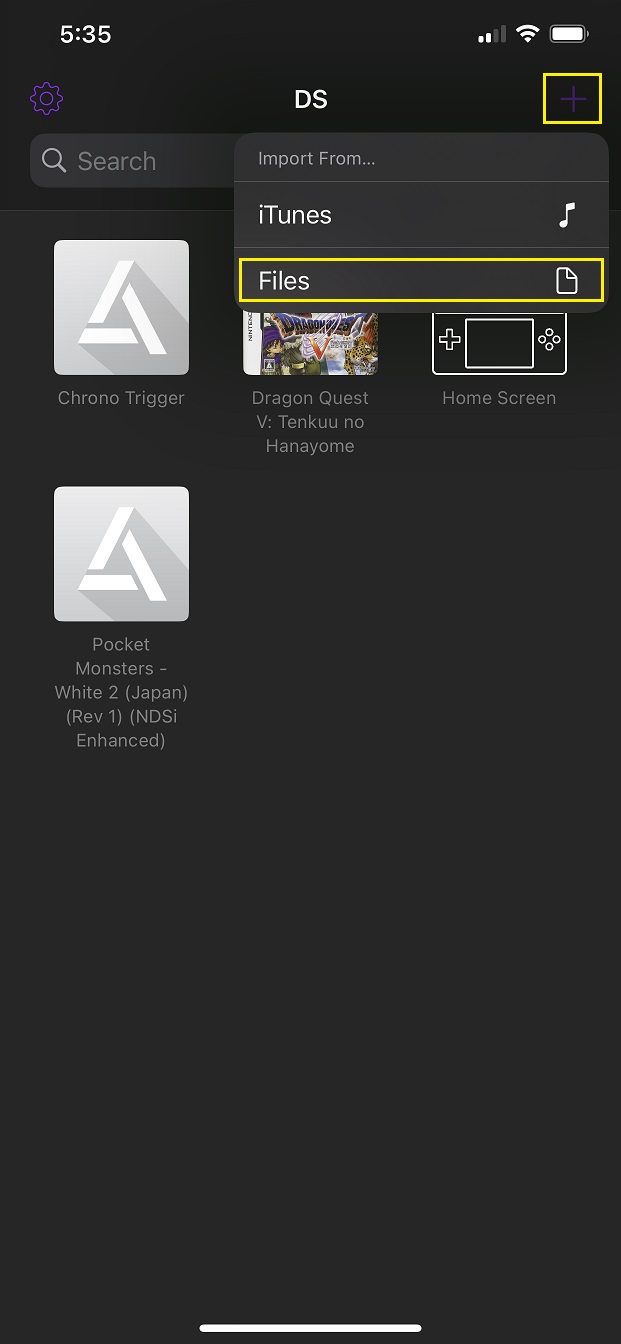
Delta 起動後、
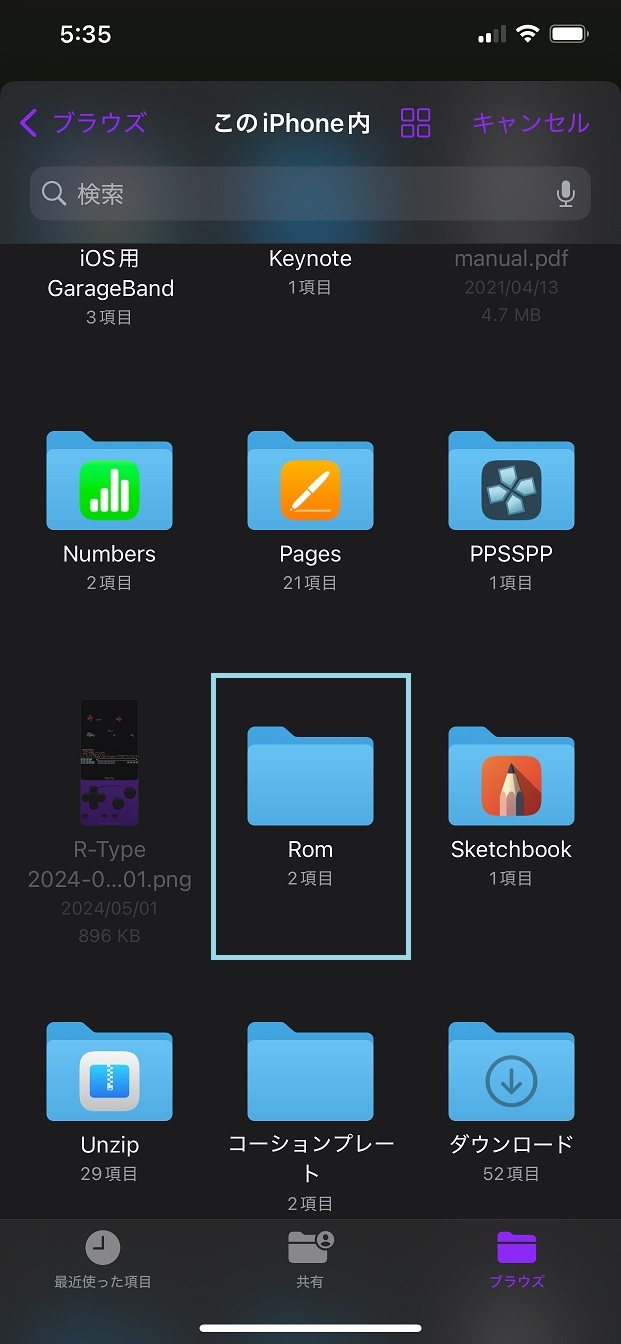
自分はRomフォルダを予め作成していますので、別にDeltaフォルダの中に新しくフォルダを
作成しても構いません
Romフォルダを例をあげて説明します
【Rom】をタップします
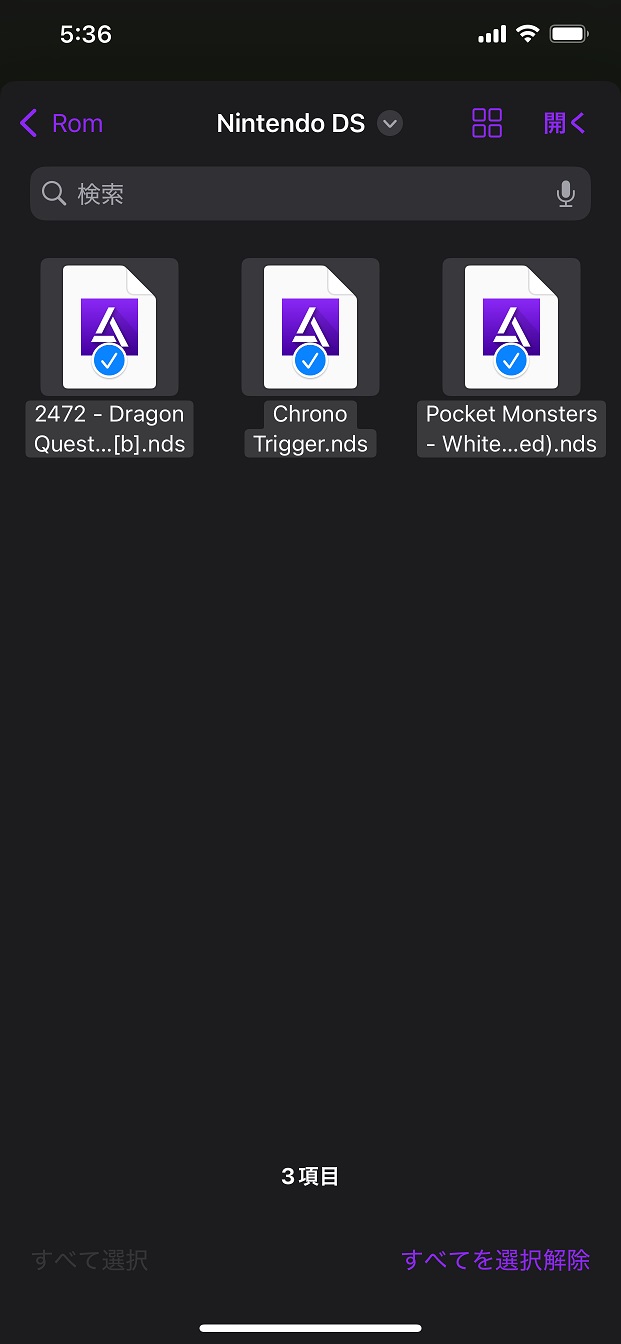
NDSのゲームデータを選びます(✓チェックを入れる)
【開く】(右上)をタップします
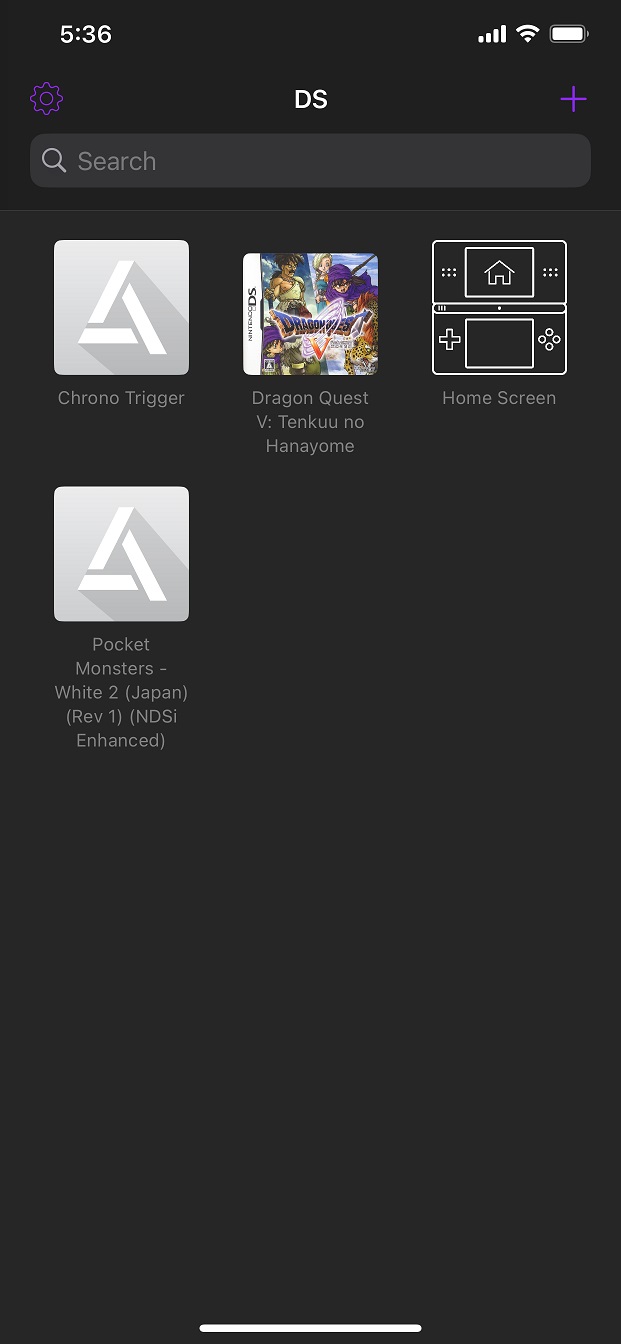
ドラゴンクエストⅤ を選択して、起動させてみました
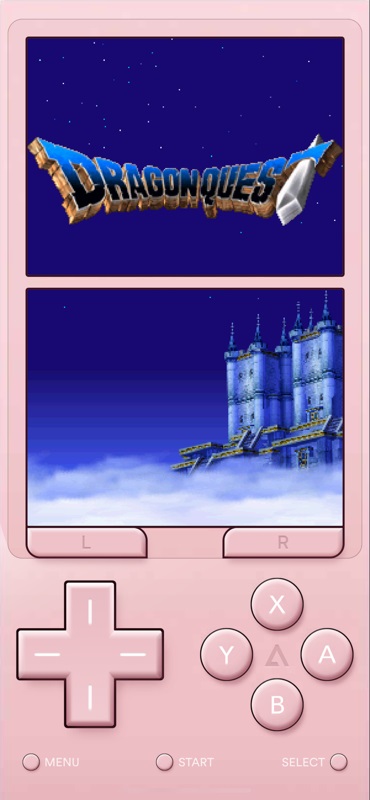
ドラゴンクエストⅤのオープニング
他設定はその②で書こうと思います、今日はここまで
bios7.bin \ bios9.bin を設定する必要があります
黄色で囲った左上の歯車をタップします
Settings(セッティング)の一覧から
Nintendo DS 【melonDS】をタップします
bios7.bin Optional > をタップします
(bios9.bin も同様に設定を行います)
bios7.bin ファイルをタップします
bios7.bin・bios9.bin の設定すると、✓チェックが入ります
これでBIOSの設定が完了しました
firmware.bin(ファームウェア)は Nintendo DS(Lite)実機から吸い出すことはできませんが、Nintendo DSi 実機から吸い出すことはできます
リンク張っときます
melondsをプレイするために、bios等を入手してみよう!
Delta でNintendo DS のエミュレータを動かそう
Delta 起動後、
黄色で囲った右上の+ をタップし、Files をタップします
自分はRomフォルダを予め作成していますので、別にDeltaフォルダの中に新しくフォルダを
作成しても構いません
Romフォルダを例をあげて説明します
【Rom】をタップします
NDSのゲームデータを選びます(✓チェックを入れる)
【開く】(右上)をタップします
ドラゴンクエストⅤ を選択して、起動させてみました
ドラゴンクエストⅤのオープニング
他設定はその②で書こうと思います、今日はここまで
プロフィール
HN:
義幸
性別:
非公開
カテゴリー
最新記事
(01/03)
(12/31)
(12/31)
(12/31)
(12/29)