
Emusta
コンシューマーゲーム機やパーソナルコンピュータ(PC)のエミュレータ(Emulator)を紹介したり、パソコンのフリーゲームを紹介します

DiskExplorer をダウンロードする
DiskExplorer がないとFDDイメージやHDDイメージの編集ができない
Windows10でも動作しますのでご安心を
np2x64w または np21x64w で作成したHDDイメージを DiskExplorer に読み込ませますHDDイメージを編集します
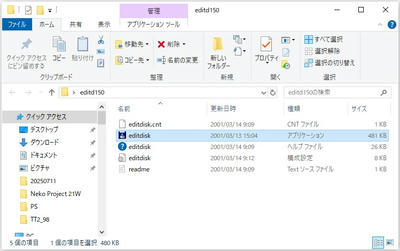
【editdisk】をダブルクリックします
作成した名前のプロファイルが出るはずです
自分は【T98Next ハードディスクイメージ】が選択されていますので、
そのまま【OK】をクリックします
『C_PC98_SYS.nhd』中身が表示されます
◎ KERNEL.SYS
◎ COMMAND.COM
同じ様に editdisk (DiskExplorer) を起動して、
fd98_2hd144_20220123 フォルダ にある『fd98_2hd』『fd98_144』の
どれでもよいですが、インストールしたFDDイメージを選びましょう
前回は『fd98_2hd』でHDDイメージにインストールしました
『fd98_2hd』のファイルにある KERNEL.SYS・COMMAND.COM を省いたファイルだけをコピーします
左クリック押したまま、ドラッグ&ドロップ(マウスやタッチパッドを使って、画面上のオブジェクトを掴んで移動させ、目的の場所に配置する操作)し、『C_PC98_SYS.nhd』側にコピーします
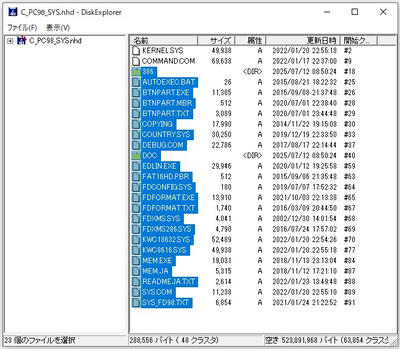
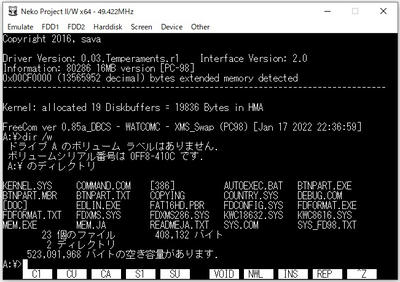
これで完了です
一度、起動してみましょう
コマンドで『dir /w』を入力して、Enter を押してみましょう
ちゃんと FreeDOS(98) が動きました
FreeDos(98)のディレクトリはコピーしておくことをおすすめします
アプリ・ゲームに必要なコマンドがあるようです
PR
Neko Project 21/W(np21w, ねこープロジェクト21/W)は、
PC-98エミュレータ Neko Project IIおよびNeko Project 21(ねこープロジェクトII、ねこープロジェクト21)をベースに、ニッチなハードウェアのエミュレーションやPC-98後期モデル(1993~2000頃)の再現に耐えうる改造を施したものです
トップの下のほうに「本家からの変更点」が記載されています
また『前置き』ではPC-9800シリーズエミュレータの現況(T98-NEXT、Anex86、Neko Project II系など)が閲覧できます
『簡単な使い方』ではインストールから起動まで基本的なコマンド操作を参照できます
Neko Project 21/W をダウンロードする
『なんかくれ』をクリックします
β版だとエラーまたは動作により不具合が生じる場合もあるので、
通常版では安定したバージョンなのでダウンロードしました
https://drive.google.com/file/
右上の画像 をクリックします
FreeDOS and FreeDOS(98) unstable fdkernel をダウンロードする
サイト:FreeDOS and FreeDOS(98) unstable fdkernel
FreeDOS(98) 起動ディスクイメージをダウンロードするのだが、
フロッピーディスク か PC-98エミュレータ用ハードディスクイメージ(HDI形式) のどれかを選ぶのだが、フロッピーディスクのほうがハードディスクにインストールする方法が学べますのでそっちにした
『FreeDOS(98)起動フロッピーディスクイメージ(2HD&1.44M) : fd98_2hd144_20220123.zip [mirror]』
をクリックします(自動でダウンロード)
np21w-0.86-rev94 と fd98_2hd144_20220123.zip を解凍する
解凍ツール(など)を使って、.Zip形式をデスクトップに解凍します
解り易いような場所に解凍しましょう
np21w-0.86-rev94 フォルダ にFreeDOS(98)『 fd98_2hd144_20220123』を入れます
np21w-src-main.zip はソースコードなので解凍する必要はありませんnp2x64w を起動する【PC98】
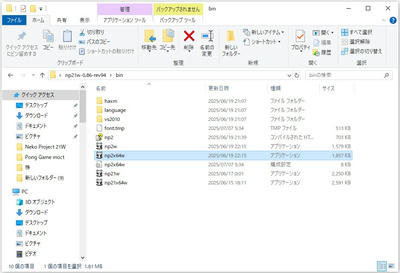
【np21x64w(アイコン)】は、サイト(ニッチなハードウェアの
エミュレーションやPC-98後期モデル(1993~2000頃)の再現に耐えうる
改造を施したもの)になりますので、PC9821 V200 / V166(VALUE STAR)Xa13・Xc13・Ra266(Wndows95搭載PC)を再現したい なら np21x64w
np2x4w・np21x64w 両方とも起動すると、
保護プロテクトが掛かっていますので、【詳細情報】をクリックします
【実行】をクリックします
プロテクトが解除させると、np2x4w・np21x64w が起動します
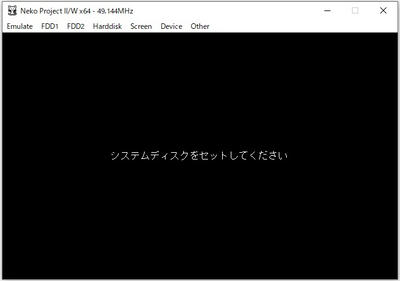
無事、起動しました
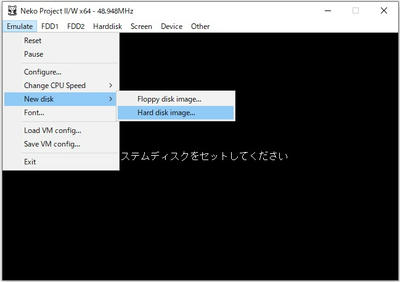
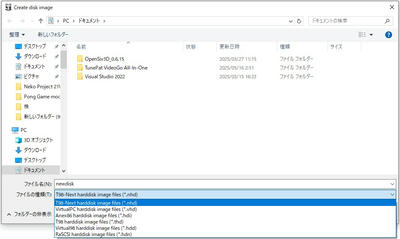
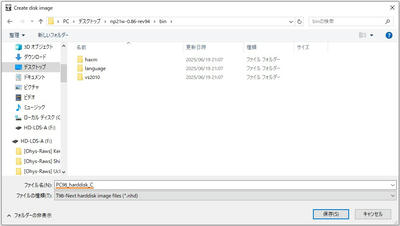
無事、起動しました
FreeDOS and FreeDOS(98) unstable fdkernel をハードディスクにインストールする
◎ HDDイメージを作成する
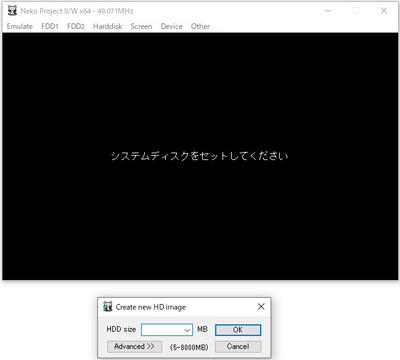
【Emulate】→【New disk】→【Hard disk image…】
ファイルの種類(T) には、
T98 / Anex86 / Virtual98 / VirtualPC / RaSCSI
の HardDisk Image に対応しています
どのファイルの種類がよいのかは正直判りませんが、T98・Anex86・Virtual98 のPC98用であれば、問題は無かろうと
ファイル名(N)は、何でもよいです
自分が分かりやすいファイル名なら問題ありません
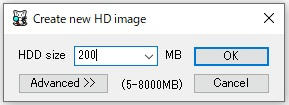
『Create new HD image』が表示されます
HDDの容量を指定することができます
最高8GB(8000MB)まで
ゲームをインストールするための容量を200MBを確保しました
◎ HDDイメージとFDD1(FreeDos(98))を設定する
【Harddisc】→【SASI #0】→【Open…】
作成したHDDイメージは、
【np21w-0.86-rev94】→【bin】にファイルがあるはずです
次は FreeDos(98)をFDD1にセットする
【FDD1】→【Open…】
解凍ツールで解凍した2つのフォルダ
【np21w-0.86-rev94】【fd98_2hd144_20220123】
【fd98_2hd144_20220123】は、【np21w-0.86-rev94】の中にあるはずです
(無ければ違う場所に置いたと思われます)
「fd98_2hd144_20220123 フォルダに表示されない…」場合
【All supported files ∨】から【All files(*.*) 】に設定
【fd98_144】を【開く(O)】をクリックします
一度、再起動しないといけませんので、
【Emulate】→【Reset】
FreeDos(98)をHDDイメージにインストール
再起動するとFreeDosが起動します
コマンド入力ができる状態になったら、
キーボードで DIR /W と入力してEnterを押します
システムディスク内にBTNPART.EXEがあることを確認します
確認ができたらBTNPART.EXEと入力してEnterを押します
(小文字でもコマンドが起動します)BTNPART.EXEを実行するとHDDの初期化する作業に入ります
『初期化するディスクの DA/UA の入力してください:』
数字 80 を入力してください
y を入力します
領域名:FreeDos(98) と入力します
再起動します
【Emulate】→【Reset】
領域が作成された C: に FreeDos(98) をインストールします
画像を見るとこの様にA: B: C: ドライブ情報が表示されています
C: SASI1:512 [Freedos(98) ], CHS= 1-0-0, start= 0MB, size= 199 MB
A:¥>SYS C: と入力します
FreeDos(98) のインストールは完了です
FDD1に入っている FreeDos(98) を取り出し、再起動します
【FDD1】→【Eject】→【Emulate】→【Reset】
ハードディスク(C:) から FreeDos(98) の起動ができました
またFreeDos(98)を実機のPC98にインストールも可能です
フロッピーディスクリーダー 外付けフロッピーディスクドライブ フロッピーディスクリーダー USB 3.5インチ USBフロッピーディスクリーダー 1.44MB FDD ポータブルフロッピーディスク PC Windows/XP / 7/8/10/11用
blueMSX をダウンロード
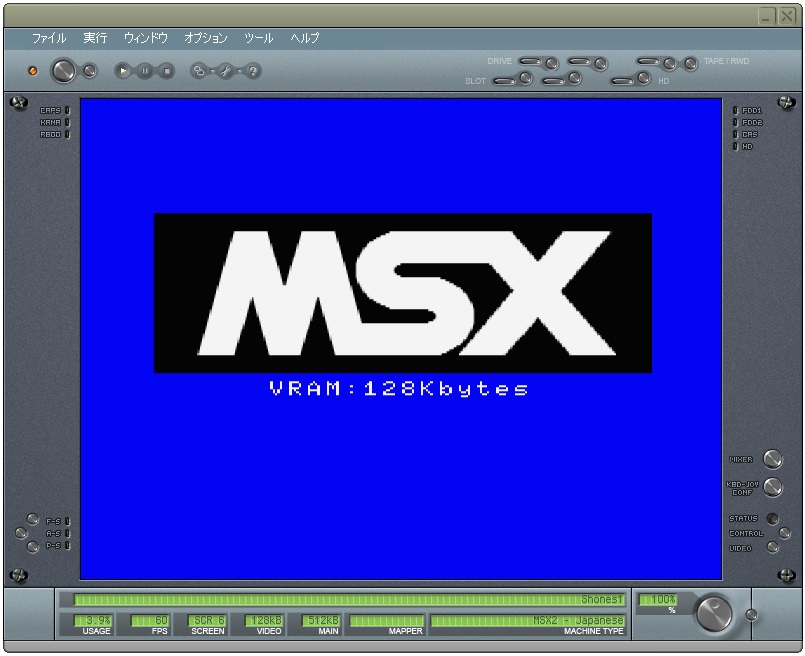
blueMSXの機能詳細はこちらからご覧ください
ソースコード(2条項BSDライセンス)を含めて無料で入手可能です
blueMSXにもMSX用のC-BIOSが、搭載されています
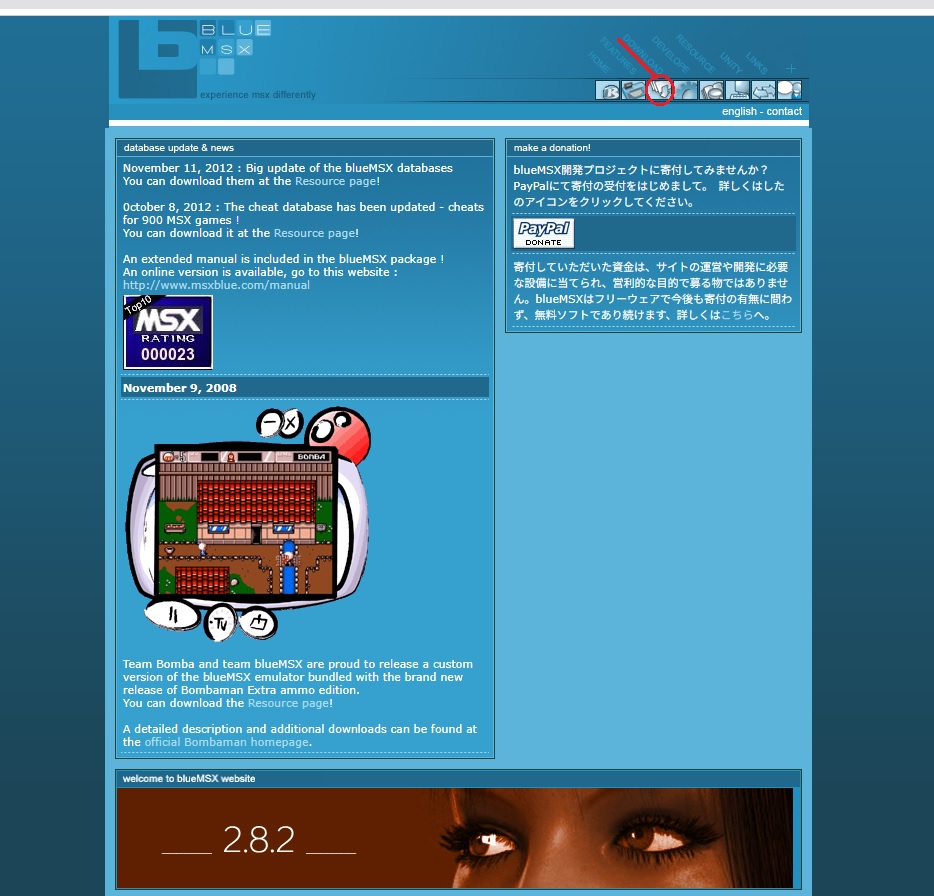
● blueMSX 2.8.2 フルバージョン『チェックを入れる』
blueMSX 2.8.2 簡易バージョン
【ダウンロード】をクリック
ダウンロードが開始されます
『blueMSX』をインストール
ダウンロードしたファイル(EXE)ダウンロードしたファイルのほとんどが、
『ダウンロード』フォルダにあると思います。
『blueMSXv282fullJP』をクリックしましょう
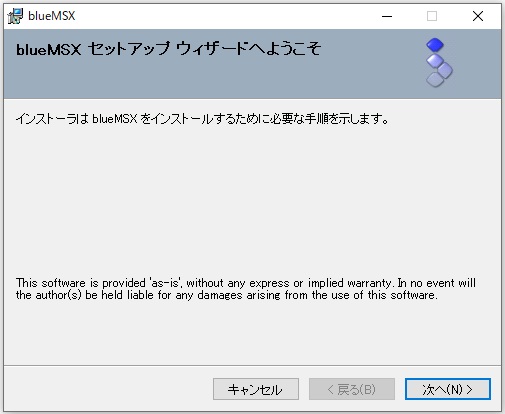
「blueMSX セットアップ ウィザードへようこそ」が表示されますので、
【次へ(N)】をクリックします
自分しか遊ばないなら「このユーザーのみ(M)」に◎チェックを入れる
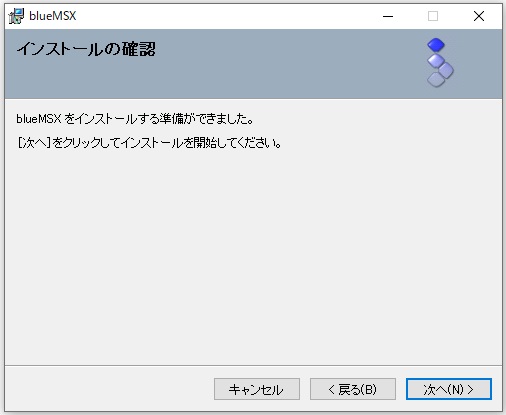
【次へ(N)】をクリックします
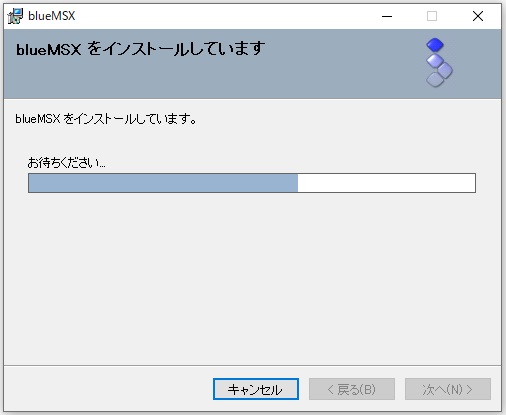
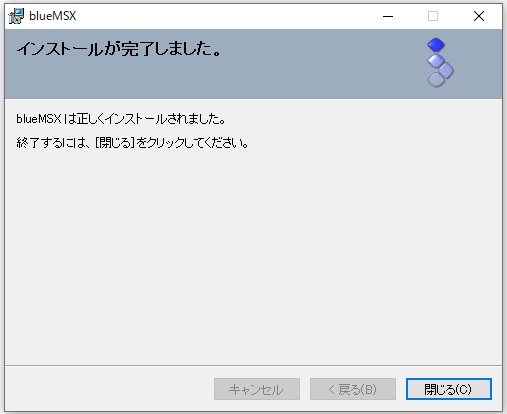
すごい簡単にblueMSXインストールができました
blueMSX の起動と設定
デスクトップ画面に『blueMSX』アイコンをクリックする
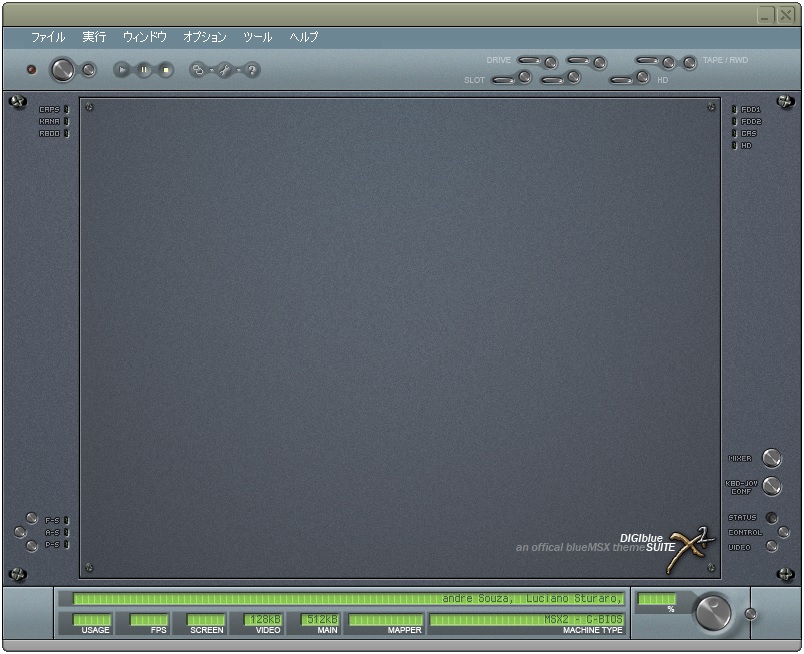
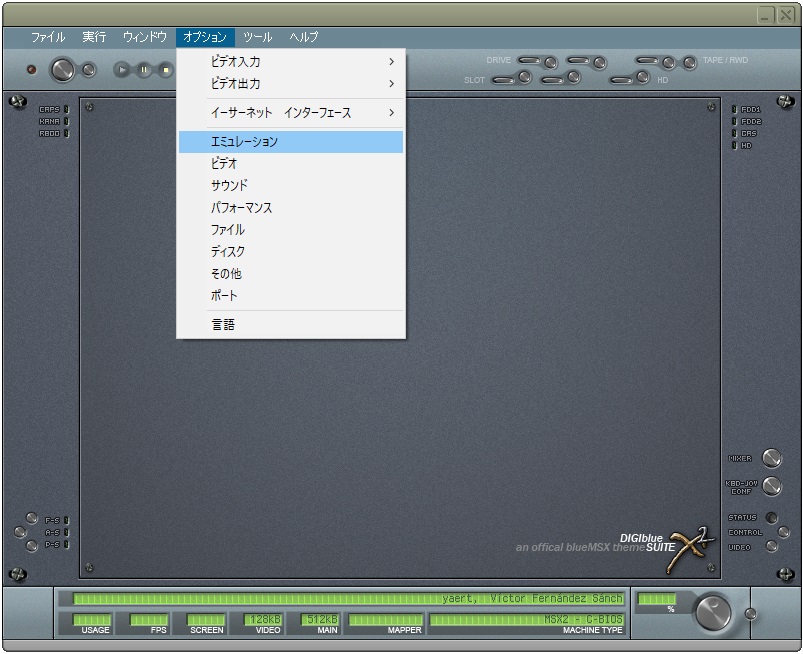 【オプション】⇒【エミュレーション】
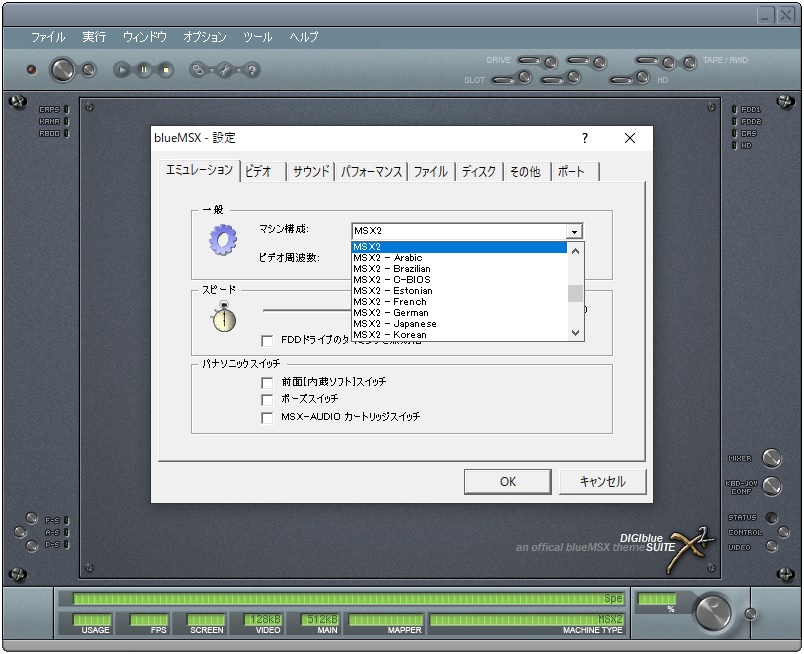
【MSX - Japanese】を選びます
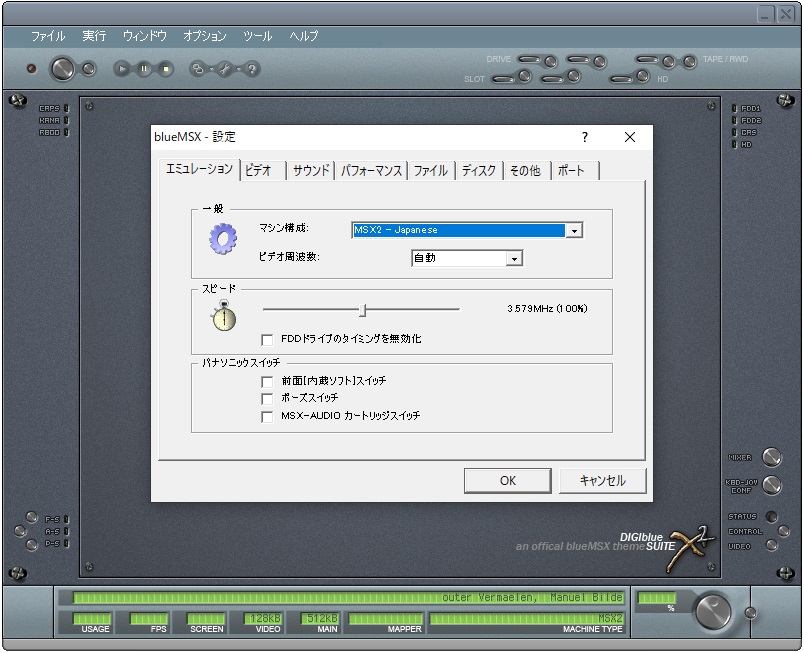
選んだら【OK】をクリックします

上左側オレンジで囲ったのスィッチ部分(ボタン)を押します
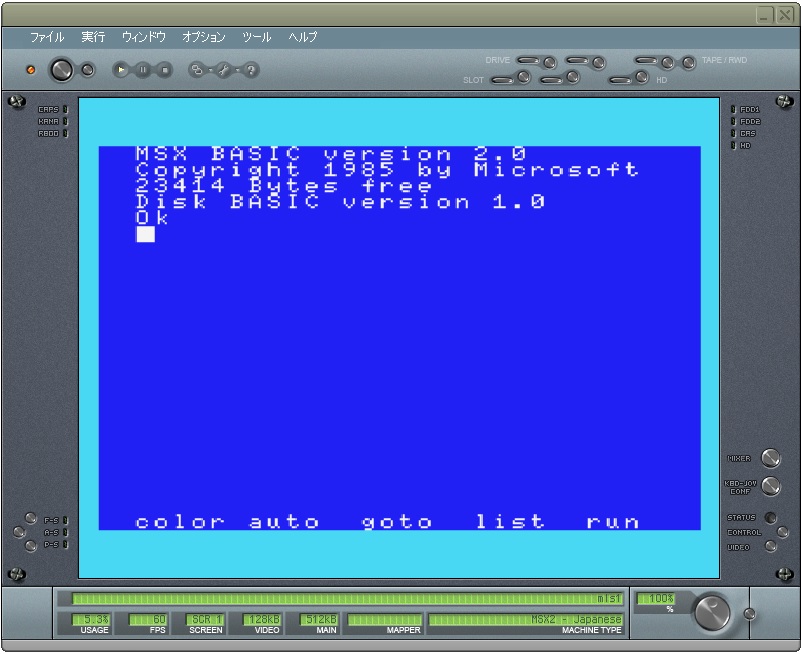
MSXロゴとBasic言語が起動しました
フロッピーディスクとカセットの扱い方(イメージファイル)
青色で囲った部分【DRIVE】がフロッピーディスクイメージ
その下が【SLOT】がカートリッジ
ボタンを押すとこんな感じに画像どおりに表示されます
【ファイル】から操作できます
使い方は各自で使いやすい方法で試してみて下さい
プロフィール
HN:
義幸
性別:
非公開
カテゴリー
最新記事
(01/03)
(12/31)
(12/31)
(12/31)
(12/29)
P R
フリーエリア
| HOME |