
Emusta
コンシューマーゲーム機やパーソナルコンピュータ(PC)のエミュレータ(Emulator)を紹介したり、パソコンのフリーゲームを紹介します

Nintendo DS エミュレータ 『melonDS』
Android・iPhone(エミュレータ:Delta)・パソコンでも有名なNDSエミュレータである
「『melonDS』設定方法を書いてゆこう❕」と思う
ただ... Android版は知らないので、『いわっちろぐ』を参考になされるとよいでしょう
① BIOSは基本不要
melonDSは、BIOSNDS7.ROM / BIOSNDS9.ROM / firmwear は要りません
ここで注意したいのが、Delta(iPhone)エミュレータです。
● BIOSNDS7.ROM
● BIOSNDS9.ROM
これが要るのです❗❗BIOSが無いとDeltaのNDSエミュレータが動きません……
firmwear.bin が無くても起動します
melonDS なのに不要なはずなのに...... 要るわけですからね
『Nintendo DS のBIOSを吸い出す方法』または『3DS エミュレーターに必要なNDSとDSiのBIOSとfirmwareファイルをダンプする方法(DSi BIOS dumper)』をご覧ください
melon DS(パソコン)で、BIOSを使用した実機に近づく方法
【DS-mode】を選択、☑を入れる
指定したBIOSファイルのアドレスが追加されるので、【OK】をクリックして、
melon DSを再起動します
この状況では、【firmwear】が無い為、ROM(ゲームデータ)が起動しない
元に戻したほうがよい
firmwear(ファームウェア)を吸い出すには、DSi以降の本体機が要ります
② MelonDS をインストールする
● Google Play からダウンロードできます
melonDS(android版)
github(.apk形式)でダウンロードする(android版)
● melonDS(パソコン版)
melon DS の設定と使い方
ゲームを起動する
Android版は『いわっちろぐ』を参考にしてください【Open ROM...】を選択
保存しているNDSゲーム(ROM)ファイルまたはフォルダを探して、
遊びたいゲームソフト(ROM)を選択して、【開く】をクリックする
[例]DRAGONQUEST_5.nds
ドラゴンクエストⅤが起動している
【Open recent】から起動できる
アプリケーションで最近使ったファイル(.nds)から起動できるシステム
【File】欄にある
Save state / Load state は どこでもセーブ&ロード
今更ながら書くことはしない(割愛)ゲームリセット・一時停止・ゲームを止める の機能
【Pause】 一時停止
【Reset】 ゲームのリセット
【Stop】 ゲームを止める
【Frame step】
チート機能
【Setup cheats codes】はチートを追加したり編集する
【Enable cheats】有効・無効にする
まだチートコードを導入していないので、詳しくはわかりません
ROMデータが見れる機能
アセンブリ言語が覗けるぐらい
melon DSのサイズ変更・傾きの変更
遊ぶゲームにおいて使う(ゲーム機を縦に使うとか)
割愛でよいと思う(どうでもいい)
Controller設定
キーボードがコントローラー(パッド)を選択できる
前にキーボードで設定を行っている
『Up』【None】をクリックする
【press key】が表示されたら上キー(↑)を押す(キーボード)
パッドの場合 ↑ 方向キー を押す
[Up]【Up】と表示されます
パッド(コントローラー)は、USBに繋げておくこと
Video settings
Display settings の項目で、3D renderer 設定は【Software】に通常設定されています
【OpenGL】に設定すると、『Open renderer』を設定できます
「Internal resolution(内部解像度)」とは、主にエミュレータや3Dゲームで、画面に表示する解像度(フルスクリーン解像度)とは別に、ゲーム内部の描画処理を行う解像度のことです。これを上げると、元のゲームが想定していた解像度よりも細部が鮮明になり、グラフィックが美しくなりますが、GPU(グラフィックボード)への負荷も高まります
内部解像度を上げてゆくとGPUの負荷が高まるので、スペックの高い機種(パソコン・中華ゲーム機など)が必要になります
一応重要な部分の説明となりますが、『Config』についてはいろいろな機能がありますので、試してみる価値はあるのかもしれません
ただし…
バグってしまう恐れもあるのでむやみに触らないほうがよい
PR
DS Damper V4.2 は、Nintendo DS のゲームソフトを吸い出す装置です
Nintendo DS → NDS と表記させて頂きます
① ゲームバンクから『マルチダンパークライアント』をダウンロードする
検索サイト(Yahoo!・Google)から『ゲームバンク ダンパー』と検索
GAMEBANK
ゲームバンクのトップページから左上【ダウンロードページ】をクリック
『各種クライアントソフトのダウンロード』をクリックする
〇で囲った【Download】をクリック
解凍ツールを使って解凍しましょう
管理人が使用しているのは【WinRAR】
② マルチダンパークライアント を起動
この様にパソコンに繋げますが、NDS用のゲームソフトは挿さないで下さい
SmartScreen にアクセスする様にします【実行する】をクリックする
マルチダンパークライアントが起動します
左側にあるアイコン【DS】をクリックするとこの様に表示される
赤文字部分に注目してください
biosnds7.rom が無いですと注意喚起が表示される
ここで注意❗❕
NDS のゲームソフトを吸い出すことはできません❗❗❕❕
Nintendo DS/Lite BIOS の吸い出す作業 のブログに書いています
DSダンパーには、
CRC32 = 0x1280F0D5 の BIOS ファイルのみ がサポートされていて
Nintendo ニンテンドー DSi
Nintendo ニンテンドー DSi LL
は対応していないらしい吸い出した NDS BIOS は大文字表記になっているので、必ず小文字表記に打ち直す
【mapper】フォルダ(ディレクトリ)に【biosnds7.rom】を入れる
確認するとこんな感じ
DS Damper にNDSゲームソフト(ドラゴンクエストⅤ)を差し込んでから【マルチダンパークライアント】を起動する
左側のアイコン【DS】をクリック
操作する手順です
①【Info】をクリックすると画像の様にNDSゲームソフトデータが表示される
②【Dump】をクリックする
DS ROM を保存する場所を聞かれますので、保存先とファイル名を入力する
ドラゴンクエストⅤのROMデータを保存するので、ファイル名【DRAGONQUEST_5】としています
NDSゲームソフトの吸出しが始まります
吸出しに成功すると 緑文字で 『Success』 と表示されます
NDSエミュレータ『melonDS』から起動した ドラゴンクエストⅤ が無事起動しています
ここまでがNDSゲームソフトの吸出し作業となります
最後までお読みいただき誠にありがとうございました
[RetroDumper] DS Dumper V4/V4.2 レトロダンパー ゲームROM吸い出しツール エミュレータ動 (ニンテンドーDS用)
PLAYSTATION2エミュレータ「PLAY!」の扱い方法
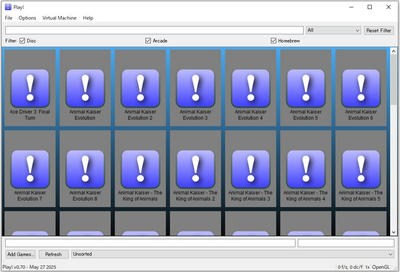
基本的な扱い方をご説明していますが、『CPSX2』よりプラグインが無い点簡単な設定となっています
① どこでもセーブ&ロード(Save&Load States)
【Virtual Machine】から
スロット(Slot)9つ用意されていますので、好きな数字に保存します
例えば、Save Slot 0 にセーブするとします
ゲームを起動しないと Save&Load States は起動しません❗❗
「Save Slot 0 - 07:08 21.08.2005」 が表示されます
Load States 同様に表示されるはずですどこでも機能が使えるのは便利ですね
② ISOまたはCDからゲームを起動する

【File】から
『Boot Disc Image... Ctrl + O 』『Boot cdrom0』
この2つの方式で、ゲームソフト(ゲームイメージ)を起動します
『Boot ELF... Ctrl + L 』
Executable and Linkable Format (ELF) は、実行ファイルおよびオブジェクトファイルのためのファイルフォーマットである。コンテナフォーマットの一種。
a.outフォーマット、COFFの後継として広く採用されている。セクション数の制限が緩く、メモリ上で連続していないファイルや、ロードされる場所と実行される場所が違う箇所を含む場合にも対応が可能な柔軟な設計となっている。
System V が採用し、GNUツールチェーンがサポートしている。今ではBSD派生OSやLinuxをはじめとするフリーなOSにおける実行ファイルフォーマットや、ゲーム機等を含む組み込み機器開発にも数多く使われている。
これについては関係ないかもしれません…
『Toggle Bootables list... Ctrl + L 』
よくわかっていない…
これについては関係ないかもしれません…
『Toggle Bootables list... Ctrl + L 』
よくわかっていない…
ゲームソフトをゲームイメージに書き換えたほうが起動が早いし、Load時間が短縮できる
③ 【Options】の設定
【Settings...】【Memory Card Manager...】【VFS Manager...】【Controller Manager...】から各設定が行える
【Settings】
▷General
〇 System Language(システム言語) Japanese に設定
〇 Cap Frame Rate to Video Refresh Rate
フレームレートをビデオのリフレッシュレートに制限する
「Cap Frame Rate to Video Refresh Rate」の翻訳は、「フレームレートをビデオのリフレッシュレートに合わせる」または「フレームレートをビデオのリフレッシュレートにキャップする」です。文脈によって「合わせる」が適切か「キャップする」が適切か判断してください。
Cap Frame Rate:
フレームレート(fps: frames per second)の値を、特定の制限値以下に設定する機能や指示を指します。ビデオの動きが滑らかになるように、高すぎるフレームレートを制限する際に使用されます。
Video Refresh Rate:
ビデオ表示デバイス(モニターやテレビなど)が1秒間に画面を何回更新できるかを示す指標で、「Hz(ヘルツ)」で表されます。高いほど滑らかな表示になります。
「フレームレートを表示デバイスのリフレッシュレートと同期させる」、または「リフレッシュレートの上限に合わせる」という技術的な意味合いを持っています
〇 Show EE CPU Usage (CPU使用率を表示する)
▷Video
◎ Resolution 解像度
スペックが許す限り高い数字を選んだほうが綺麗
最近のゲーミングPCならCPSX2なら「8x Native」でも余裕だった(Play!はどうか?)
◎ GS Handler
OpenGLとVulkanはどちらも3DグラフィックスAPIですが、主な違いは抽象化レベルとパフォーマンスです。OpenGLは高レベルのAPIで、開発が容易ですが、パフォーマンスはVulkanに劣ります
〇 OpenGLとVulkanの主な違い
抽象化レベル:
OpenGL:
高レベルのAPIで、開発者がグラフィックス処理の複雑な詳細を気にせずに済むように設計されています。例えば、描画コマンドの送信やリソース管理などを自動的に行ってくれます。
高レベルのAPIで、開発者がグラフィックス処理の複雑な詳細を気にせずに済むように設計されています。例えば、描画コマンドの送信やリソース管理などを自動的に行ってくれます。
Vulkan:
低レベルのAPIで、開発者はハードウェアをより直接的に制御できます。これにより、パフォーマンスを最大限に引き出すことが可能になりますが、開発者の負担は増えます。
低レベルのAPIで、開発者はハードウェアをより直接的に制御できます。これにより、パフォーマンスを最大限に引き出すことが可能になりますが、開発者の負担は増えます。
パフォーマンス:
OpenGL:
抽象化レベルが高いため、開発の容易さの代償として、パフォーマンスはVulkanに劣る傾向があります。
抽象化レベルが高いため、開発の容易さの代償として、パフォーマンスはVulkanに劣る傾向があります。
Vulkan:
低レベルの制御により、OpenGLよりも高いパフォーマンスを発揮できます。特に、CPUのオーバーヘッドを削減し、並列処理を効率的に行うことで、より高いフレームレートを実現できます。
低レベルの制御により、OpenGLよりも高いパフォーマンスを発揮できます。特に、CPUのオーバーヘッドを削減し、並列処理を効率的に行うことで、より高いフレームレートを実現できます。
学習曲線:
OpenGL:
比較的学びやすく、初心者でも比較的容易に3Dグラフィックスプログラミングを始めることができます。
比較的学びやすく、初心者でも比較的容易に3Dグラフィックスプログラミングを始めることができます。
Vulkan:
低レベルのAPIであるため、OpenGLよりも学習曲線が急です。ハードウェアの知識や、並列処理に関する知識が必要になります。
低レベルのAPIであるため、OpenGLよりも学習曲線が急です。ハードウェアの知識や、並列処理に関する知識が必要になります。
CPU負荷:
OpenGL:
描画コマンドの生成をシングルスレッドで処理するため、CPU負荷が高くなる傾向があります。
描画コマンドの生成をシングルスレッドで処理するため、CPU負荷が高くなる傾向があります。
Vulkan:
描画コマンドを複数スレッドで並行して生成できるため、CPU負荷を分散させ、効率的に処理できます。
描画コマンドを複数スレッドで並行して生成できるため、CPU負荷を分散させ、効率的に処理できます。
◎ Vulkan Device
パソコンに搭載されているグラフィックボード(カード)が表示されます
▷Audio
サウンドは触る必要がないと思われますので、そのまま
【Memory Card Manager】
メモリカードを管理することができ、コピー・削除ができます
【VFS Manager】
【Controller Manager】
PLAYSTATION3・PLAYSTATION4のコントローラーを接続しても、【Wireless controller for PLAYSTATION3 : 0xB52FA1F0】の認識はしても、設定できません
PC用のゲームパッドではないと認識されません
PC用ゲームパッドの設定
お持ちのゲームパッド(ゲームコントローラ)で設定を行うと、画像の様な表示にはなりませんが、【Haptic Feedback Device:】に表示されているゲームパッドのドライバが【Binding Value】に表示されますDPAD_UP [Button] の Keyboaed: Up [Binding Value] に合わせてクリックします
数字の3は数秒間パッドの↑キーを押し続けます
数字(3)が減って来るまで、押し続けましょう
画像の様にゲームパッドのドライバネームが表示されます
Haptic Feedback Device: 6B controller
DPAD_UP 6B controller: Y ?
PLAYSTATION3のコントローラーで『CPSX2』で使えてたから、『Play!』でも遊べると思って設定を行ったが、ドライバが対応していない
プレイステーション2エミュレータ『Play!』のインストール・設定方法を書きました。
結構画像の編集があって、動作確認しながらの文章作成でした......
まだまだバージョン情報を参照する必要がありますが、
動かない・起動してフリーズ・起動するが途中でフリーズ 52.26%
プレイ可能 47.74%
が今の現状で、途中でフリーズがプレイ可能になれば自ずと遊べるゲーム増えてくるでしょう。
『Play!』のサイトにアクセス
Play! にアクセスして飛びましょう上に表示されている『DOWNLOADS』をクリックします
Windows・MacOS・Linux・Android・iOSが対応しています
Windowsしかインストールしていませんので、事例として説明します。
Windows 64bit 版をダウンロード
ダウンロードフォルダにある画像をクリックします
【NEXT>】をクリックします
【Install】をクリックします
インストールが完了すると【Close】をクリックします
左下のアイコン【スタート】から「最近追加されたもの」『Play!』をクリックします
『Play!』の起動画面
ゲームソフトを起動する
【File】→【Boot Disc Image...】
ゲームソフトイメージ名:Dragon Quest 8 を選択

サウンドの途切れはありますね、まだ発展途上中のエミュレータなのでいずれ修正されてゆくと思います
 |
価格:1,100円 |
DuckStation: Fast PS1 Emulator
【Windows】【Android】【Other Platforms】
各対応版
mac OS / Linux は、【Other Platforms】 にあります
【Windows】版の画像です
Download VC++ Runtime をダウンロードする必要があります
【Download VC++ RT】をクリックします
【Download Duck】をクリックして、ダウンロードしましょう
Downloadした『duckstation-windows-x64-release.Zip』は【ダウンロード】フォルダに
保存されているはずです
解凍ツール『WinRAR』を使って解凍を行います
起動するとこの様な画像が表示されます
【フォルダに解凍】をクリックします
この様に『解凍先(P)(存在しない場合は作成します)』に 表示されている
解凍先の「¥duckstation-windows-x64-release」(青い部分)をコピーします
デスクトップ側に作成したいので
C:¥Users¥yoshi¥Desktop¥duckstation-windows-x64-release
を貼り付けて、【OK】をクリックしますデスクトップに【duckstation-windows-x64-release】フォルダが作成され、
インストール(コピー)されます
① Duck Station の設定をする
【duckstation-windows-x64-release】フォルダを開き、
【duckstation-pt-x64-ReleaseLTCG】アイコンをダブルクリックします
【実行】をクリックします
「英語表記」から「日本語表記」に変更したいと思います
「Language:」を【日本語】に設定する
日本語表記に変更されました
「テーマ」背景色を変更することができます
様々な背景色に変えることができます
自分は観やすかったので、『Dark Ruby』を選択しました
次のBIOSとPLAYSTATIONゲームソフトイメージは作成&吸出しはしていないので飛ばします

BIOS/ゲームディレクトリとも【はい(Y)】をクリックします
◎ 所有しているPLAYSTATIONゲームソフトイメージを設定する
【追加】をクリックします
PLAYSTATIONゲームソフトイメージを保管しているフォルダを選択します
【PS】フォルダにゲームイメージを保管しています【はい(Y)】をクリックして検索をかけます
【次(N)】をクリックします
● パッド(コントローラー)の設定
パッドの設定(コントローラー)では、PlayStation3DualShock を使用しています
SDL-0 (PS3 Controller) を選択
何も触らず【次(N)】をクリックします
RetroAchievementsは、以下にリストされている多くのプラットフォーム向けにファンが作成した実績セットをユーザーに提供するオンライン サービスです。
RetroAchievementsの包括的なガイド、チュートリアル、開発者向けリソースにアクセスしましょう。レトロゲーム体験を向上させる方法を学びましょう...
【次(N)】をクリックします
セットアップは完了しました❗❕
BIOSの吸出し方法やPLAYSTATIONゲームソフトイメージもおいおい説明します
② Duck Station を動かす
BIOSとPLAYSTATIONゲームソフトイメージの作業をした前提でお話ししますこの状態ではゲームは起動しません…
何故なら、BIOSが無いのです
水色の線で引いたのは【bios】フォルダが設定されている
BIOSをその【bios】フォルダにコピーまたは移します
【ps3_ps1_bios】吸い出したモノのネームです
【閉じる】をクリックします
起動はしていますが、PLAYSTATIONのロゴが出ていません❗❗
ファイナルファンタジー5を選択し、起動するとこの様に出てきます
ちゃんと起動し、遊べます
次は、BIOSの吸出し方法とゲームソフトイメージの作成を
詳細に書いてゆこうと思います
プロフィール
HN:
義幸
性別:
非公開
カテゴリー
最新記事
(01/03)
(12/31)
(12/31)
(12/31)
(12/29)